
Sommaire
Quelques secondes suffisent pour désactiver l’itinérance sur son smartphone avant un départ. Le réglage bloque l’utilisation des données mobiles sur un réseau étranger, tout en laissant le Wi-Fi disponible ; le chemin dépend ensuite d’Android, d’un Samsung Galaxy, d’un Google Pixel ou d’un iPhone.

Pour agir proprement, ouvrez les réglages réseau, coupez l’option d’itinérance des données, contrôlez la ligne utilisée si le téléphone possède deux cartes SIM, puis distinguez les données mobiles du Wi-Fi et des appels. Hors de France, le prix des communications reste lié au forfait et au pays visité.
Pourquoi désactiver l’itinérance des données avant un voyage
Désactiver l’itinérance des données empêche le téléphone d’utiliser automatiquement un réseau mobile étranger pour accéder à internet. Cette action réduit le risque de frais liés aux applications en arrière-plan, surtout lorsque le forfait ne couvre pas la destination visitée ou applique une facturation séparée.

Oui, coupez l’itinérance avant le départ.
L’itinérance, aussi appelée roaming, intervient lorsque votre carte SIM se connecte au réseau d’un autre opérateur parce que vous êtes hors de la zone habituelle. Le téléphone peut alors synchroniser les photos, relever les courriels, actualiser les applications ou télécharger des données sans demande visible.

Le danger vient rarement d’un seul geste volontaire. Une sauvegarde automatique, une vidéo lancée par erreur ou une mise à jour peut suffire à consommer des données mobiles sur un réseau facturé à l’usage.
Mais désactiver les données mobiles générales serait une réponse trop large si l’objectif consiste seulement à éviter les frais à l’étranger : ce bouton coupe aussi internet sur le réseau national, alors que l’option d’itinérance cible le changement de réseau.

Itinérance, données mobiles et Wi-Fi : quelles différences ?
L’itinérance des données concerne la connexion internet mobile utilisée sur un réseau qui n’est pas celui de votre opérateur habituel. Les données mobiles désignent l’accès internet fourni par la carte SIM, tandis que le Wi-Fi passe par une box, un hôtel ou un point d’accès sans utiliser directement l’enveloppe de données mobiles.
Le Wi-Fi reste accessible lorsque l’itinérance est coupée. Une application connectée à un réseau Wi-Fi fiable transmet alors ses données par cette liaison, même si la connexion mobile à l’étranger est bloquée.
Or, les appels et les SMS suivent une tarification distincte. Couper l’itinérance des données ne rend donc pas automatiquement gratuits les appels passés depuis l’étranger, les appels reçus ou les messages envoyés vers un autre pays.
Union européenne et pays hors de l’Union européenne
Le prix de l’itinérance dépend de la destination, du contrat mobile, de la zone incluse et des limites prévues par l’opérateur. La présence d’un pays en Europe géographique ne suffit pas à garantir les mêmes conditions qu’en France, et un forfait international peut inclure certains pays sans les couvrir tous.
Dans l’Union européenne, l’usage d’un forfait français peut relever du principe d’itinérance aux conditions nationales, avec des limites d’usage raisonnable et des exceptions prévues par l’offre. Hors de cette zone, une connexion mobile peut être facturée séparément à la minute, au SMS ou au volume de données.
Le bon réflexe consiste à lire la zone tarifaire affichée pour le pays précis, puis à laisser l’itinérance désactivée lorsque le forfait ne couvre pas clairement les données mobiles à destination. Une carte eSIM de voyage ou un Wi-Fi local devient alors une alternative opérationnelle.
Comment désactiver l’itinérance sur un téléphone Android
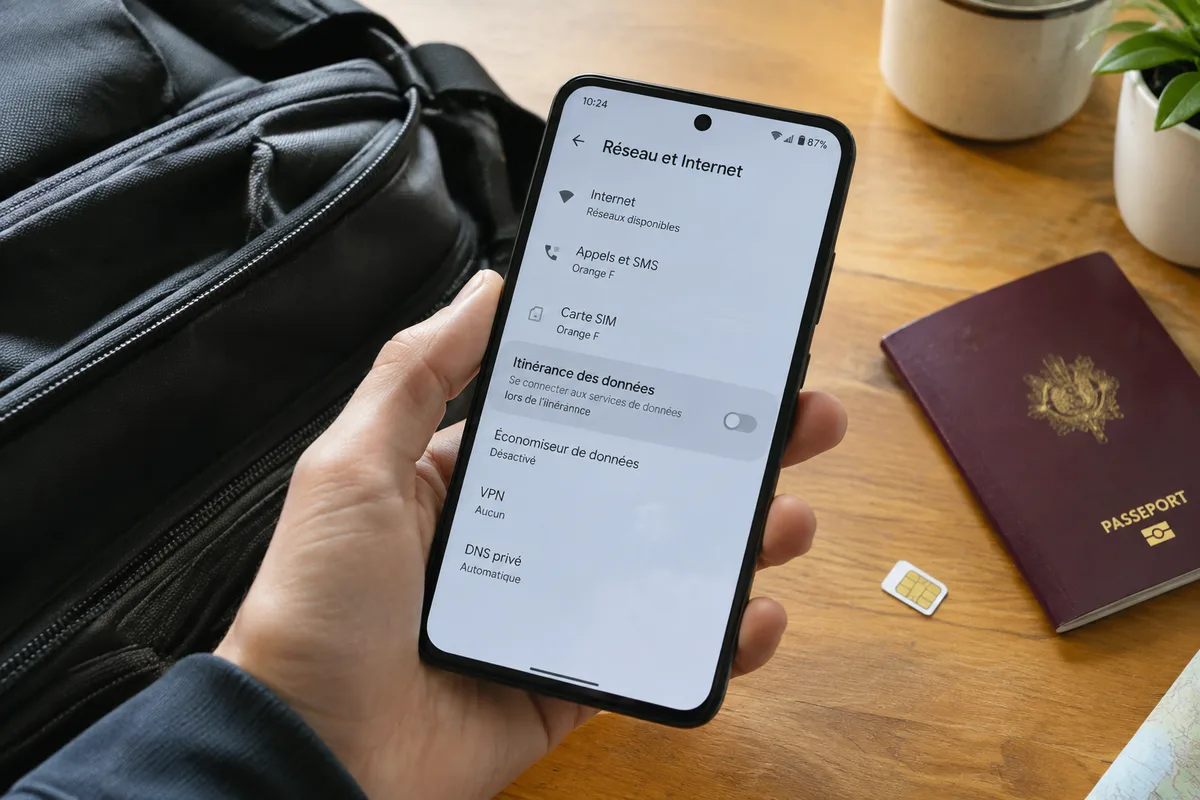
Sur Android, ouvrez les réglages réseau, sélectionnez la carte SIM utilisée pour internet, puis désactivez l’option intitulée « Itinérance », « Itinérance des données » ou « Données à l’étranger ». Les intitulés changent selon la marque, la version du système et la surcouche installée.
Les menus Samsung Galaxy, Google Pixel, Xiaomi, Motorola et Oppo ne sont pas parfaitement identiques. Le chemin ci-dessous suit l’organisation la plus courante, avec une variante lorsque deux cartes SIM sont installées.
Étape 1 : ouvrir les réglages de la carte SIM
Déverrouillez le téléphone, ouvrez « Paramètres » ou « Réglages », puis entrez dans « Réseau et Internet », « Connexions » ou « Cartes SIM ». Choisissez ensuite la ligne qui fournit les données mobiles, car le bouton d’itinérance se rattache à cette carte et non forcément à l’ensemble du téléphone.
Sur un Samsung Galaxy, le chemin habituel passe par « Connexions », puis « Réseaux mobiles ». Sur un Google Pixel, ouvrez « Réseau et Internet », sélectionnez la carte SIM, puis les réglages de cette ligne.
La page doit afficher le nom de l’opérateur et l’état de la ligne. Une double SIM exige une attention supplémentaire.
Étape 2 : désactiver les données à l’étranger
Dans les options de la ligne mobile, repérez « Itinérance des données », « Itinérance » ou « Données à l’étranger », puis placez l’interrupteur sur la position désactivée. Le changement est immédiat : le téléphone conserve les réglages mobiles nationaux, tout en refusant les données sur un réseau étranger.
Sur certains appareils, l’option apparaît après l’ouverture de « Réseau mobile » ou « Réseau cellulaire ». Sur d’autres, un menu à trois points donne accès aux paramètres avancés de la carte SIM.
Étape 3 : traiter le cas d’une double SIM ou d’une eSIM
Avec deux lignes, Android peut utiliser une carte pour les appels et une autre pour internet. Ouvrez la rubrique « SIM », « Gestionnaire de carte SIM » ou « Cartes réseau », puis attribuez explicitement les données mobiles à la ligne souhaitée avant de désactiver son itinérance.
Et si la ligne de voyage possède sa propre eSIM, désactivez ses données mobiles lorsqu’elle ne doit servir qu’aux appels ou aux SMS. Le résultat attendu est clair : aucune ligne sélectionnée pour internet ne doit autoriser l’itinérance.

Comment désactiver l’itinérance sur un iPhone
Sur un iPhone, ouvrez « Réglages », entrez dans « Données cellulaires », sélectionnez la ligne mobile concernée, puis ouvrez « Options des données cellulaires ». Désactivez ensuite « Données à l’étranger », qui correspond au réglage d’itinérance des données sur iOS.
Le menu peut légèrement changer de présentation entre les versions d’iOS. Le principe reste identique : atteindre la ligne utilisée pour les données, puis couper l’option spécifique aux réseaux étrangers.
Étape 1 : accéder aux données cellulaires
Ouvrez « Réglages », touchez « Données cellulaires », puis sélectionnez votre ligne si plusieurs forfaits apparaissent. Un iPhone avec une carte SIM physique et une eSIM présente souvent deux libellés distincts, chacun pouvant disposer de ses propres options de données.
La ligne sélectionnée s’affiche avec son nom ou celui de l’opérateur. Prenez la ligne qui porte la mention des données cellulaires.
Un iPhone sans double ligne ouvre directement les options de son forfait principal. L’objectif consiste à atteindre le menu de cette ligne, pas seulement la page générale des données mobiles.
Étape 2 : couper « Données à l’étranger »
Étape 3 : choisir la bonne ligne sur un iPhone double SIM
Dans « Données cellulaires », ouvrez le réglage de la ligne utilisée pour les données, puis désactivez « Données à l’étranger » sur cette ligne. Si l’option « Autoriser les données cellulaires » entre les lignes est active, désactivez-la pendant le voyage pour empêcher l’iPhone de basculer vers l’autre forfait.
Une ligne professionnelle et une ligne personnelle peuvent cohabiter dans le même appareil. Le réglage de l’une ne modifie pas automatiquement celui de l’autre.
Pour un séjour avec eSIM locale, attribuez les données à cette eSIM uniquement après son activation effective. Gardez la ligne française inactive pour les données si son offre ne couvre pas le pays visité.
Vérifier que le téléphone ne consommera pas de données à l’étranger
Le contrôle complet repose sur trois éléments : la bonne ligne fournit les données, l’itinérance est coupée sur cette ligne et les applications disposent d’une connexion prévue, comme un Wi-Fi ou une eSIM locale. Cette vérification devient indispensable avec une double SIM, un forfait international ou un téléphone récemment configuré.
Une seule option mal attribuée suffit à laisser une autre ligne accéder au réseau mobile. Faites le contrôle avant de quitter votre domicile, lorsque vous disposez encore de votre box et de vos documents de forfait.
Liste de contrôle avant le départ
Avant de fermer la valise, ouvrez la page de la ligne mobile et contrôlez l’état affiché de l’itinérance. Préparez aussi les cartes hors connexion, les billets et les traductions nécessaires en Wi-Fi afin d’éviter un téléchargement précipité à l’arrivée.
Connectez le téléphone à votre box ou à un Wi-Fi connu, puis lancez les téléchargements nécessaires avant le départ. Une icône Wi-Fi visible indique la liaison utilisée, sans garantir pour autant la sécurité du réseau.
Mais le Wi-Fi d’un lieu public peut demander une page de connexion ou présenter un risque pour les données sensibles. Évitez d’y saisir des identifiants bancaires si le réseau n’est pas clairement fiable.
Que faire une fois arrivé à destination
À l’arrivée, laissez l’itinérance désactivée et connectez-vous au Wi-Fi prévu ou à l’eSIM locale. Si le téléphone affiche un réseau étranger sans accès internet mobile, ce comportement correspond au blocage recherché : la connexion radio peut exister, tandis que les données restent coupées.
Les SMS de bienvenue envoyés par l’opérateur indiquent parfois le pays détecté et les tarifs applicables. Ils ne remplacent pas les conditions du forfait, surtout lorsqu’un message présente une offre temporaire ou une enveloppe limitée.
Pour approfondir le réglage avant un départ, la méthode consacrée à désactiver l’itinérance des données rappelle aussi la différence entre accès mobile, Wi-Fi et facturation hors zone.
Et si une application affiche une erreur, utilisez le Wi-Fi du logement pour la synchroniser. Ne réactivez pas l’itinérance uniquement pour charger une page urgente lorsque le forfait ne couvre pas clairement le pays.
Réactiver la connexion mobile au retour
Une fois revenu sur le réseau habituel, reprenez le même chemin dans les réglages et réactivez l’option uniquement si vous en avez besoin pour un prochain séjour couvert par le forfait. Pour un retour en France, les données mobiles nationales fonctionnent sans itinérance étrangère.
Si une eSIM de voyage reste installée, conservez-la désactivée pour les données afin d’éviter une sélection automatique. Le téléphone doit utiliser la ligne française comme ligne de données principale.
Le retour est terminé lorsque le réseau habituel est affiché et que les données mobiles nationales chargent une page simple. Réactivez ensuite les options nécessaires, une par une.
Cas particuliers à connaître avant d’utiliser son téléphone hors de France
Le réglage d’itinérance ne couvre pas tous les frais liés à un voyage. Les appels, les SMS, les numéros spéciaux, les messageries vocales et les services utilisés sur un bateau ou dans un avion peuvent relever de conditions différentes, même lorsque les données mobiles sont bloquées.
Un ferry ou un avion peut connecter le téléphone à un réseau satellite ou maritime. Dans ce cas, la tarification ne suit pas nécessairement celle du pays voisin.
Le mode avion constitue une coupure plus large : il désactive les communications cellulaires tant que le mode n’est pas modifié, alors que l’itinérance désactivée laisse le téléphone fonctionner sur son réseau national ou en Wi-Fi.
Questions fréquentes sur l’itinérance du smartphone
Le GPS fonctionne-t-il lorsque l’itinérance des données est désactivée ?
Oui, le GPS utilise les satellites et non les données mobiles, donc il peut continuer à localiser le téléphone sans itinérance. En revanche, l’affichage d’un itinéraire nécessite des cartes téléchargées à l’avance ou une connexion Wi-Fi ; les informations en temps réel comme le trafic ne seront pas disponibles sans internet.
Peut-on encore recevoir des SMS avec l’itinérance des données coupée ?
Oui, la réception et l’envoi de SMS restent possibles lorsque seules les données à l’étranger sont désactivées. Les SMS utilisent le réseau mobile classique et leur coût dépend du forfait et du pays visité.
Les mises à jour automatiques sont-elles bloquées par la désactivation de l’itinérance ?
Elles sont bloquées sur le réseau mobile étranger, mais elles peuvent toujours se télécharger lorsque le téléphone est connecté à un Wi-Fi. Pour éviter une consommation imprévue, les téléchargements préparés avant le départ doivent être effectués sur un réseau Wi-Fi fiable.