
Im digitalen Zeitalter, in dem Kinder bereits in jungen Jahren Zugang zu Smartphones und Tablets haben, stellen sich Eltern berechtigte Sicherheitsfragen. Google Family Link ist eine kostenlose und effektive Lösung, um Ihre Kinder bei der Entdeckung der digitalen Welt zu begleiten und gleichzeitig ein schützendes Auge auf ihre Aktivitäten zu haben. Dieser umfassende Leitfaden erklärt Ihnen, wie Sie Family Link installieren, konfigurieren und nutzen, um eine gesunde und sichere digitale Umgebung für Ihre ganze Familie zu schaffen.
Sommaire
🎯 Was ist Google Family Link und warum sollte man es nutzen?
Google Family Link ist eine von Google entwickelte Kindersicherungs-App, die kostenlos für Android und iOS verfügbar ist. Sie ermöglicht es Eltern, die digitale Aktivität ihrer Kinder und Jugendlichen zentral zu überwachen und zu verwalten. Im Gegensatz zu vielen anderen Kindersicherungs-Lösungen ist Family Link völlig kostenlos, ohne versteckte Kosten oder Abonnements.
Die App funktioniert, indem sie eine Verbindung zwischen dem Google-Konto der Eltern und dem Google-Konto des Kindes herstellt. Nach der Einrichtung können Sie über ein einzigartiges Dashboard auf Ihrem Telefon, Tablet oder Computer auf die Geräte Ihres Kindes zugreifen, um diese aus der Ferne zu überwachen und zu steuern.
✅ Hauptvorteile von Google Family Link
Deshalb vertrauen Millionen von Eltern weltweit auf Family Link:
- Kostenlos: Keine Installationskosten oder monatliche Abonnements
- Einfach zu bedienen: Intuitive Benutzeroberfläche und Einrichtung in wenigen Minuten
- Umfassend: Verwaltung von Apps, Bildschirmzeit, Standort und Inhaltsfilterung
- Plattformübergreifend: Funktioniert auf Android und iOS (teilweise)
- Sicher: Verwaltet von Google, einem der größten Technologieunternehmen weltweit
- Transparent: Fördert den Dialog zwischen Eltern und Kindern über digitale Nutzung
- Progressiv: Passt sich verschiedenen Altersstufen und Reifegraden an

Die Überwachung mit Family Link fördert eine offene Beziehung zwischen Eltern und Kindern. © Lizenzfreies Bild.
🚀 Schritt-für-Schritt Installationsanleitung
Schritt 1: Google-Konten erstellen
Bevor Sie beginnen, benötigen Sie ein persönliches Google-Konto (Gmail-Adresse). Wenn Ihr Kind noch keines hat, können Sie direkt über die Family Link-App eines erstellen. Google ermöglicht es Kindern unter 13 Jahren (oder dem Mindestalter in Ihrem Land), ein von ihren Eltern verwaltetes Konto zu haben.
Schritt 2: Die Family Link App herunterladen
Auf Ihrem Elterngerät:
- Öffnen Sie den Google Play Store (Android) oder den App Store (iOS)
- Suchen Sie nach „Google Family Link“
- Laden Sie die offizielle App herunter und installieren Sie sie
- Öffnen Sie die App und melden Sie sich mit Ihrem Google-Konto an
Wichtig: Es gibt zwei verschiedene Family Link Apps – stellen Sie sicher, dass Sie „Google Family Link“ für Eltern herunterladen und nicht „Google Family Link für Kinder“ auf Ihrem eigenen Gerät.
Schritt 3: Family Link auf dem Gerät des Kindes einrichten
Auf dem Android-Gerät Ihres Kindes:
Schritt 3.2: Wählen Sie „Dieses Gerät ist für ein Kind bestimmt“
Schritt 3.3: Folgen Sie den Anweisungen und erstellen oder wählen Sie das Google-Konto des Kindes aus
Schritt 3.4: Geben Sie Ihre Eltern-E-Mail-Adresse und Ihr Passwort zur Bestätigung ein
Schritt 3.5: Bestätigen Sie das Passwort des Kinderkontos
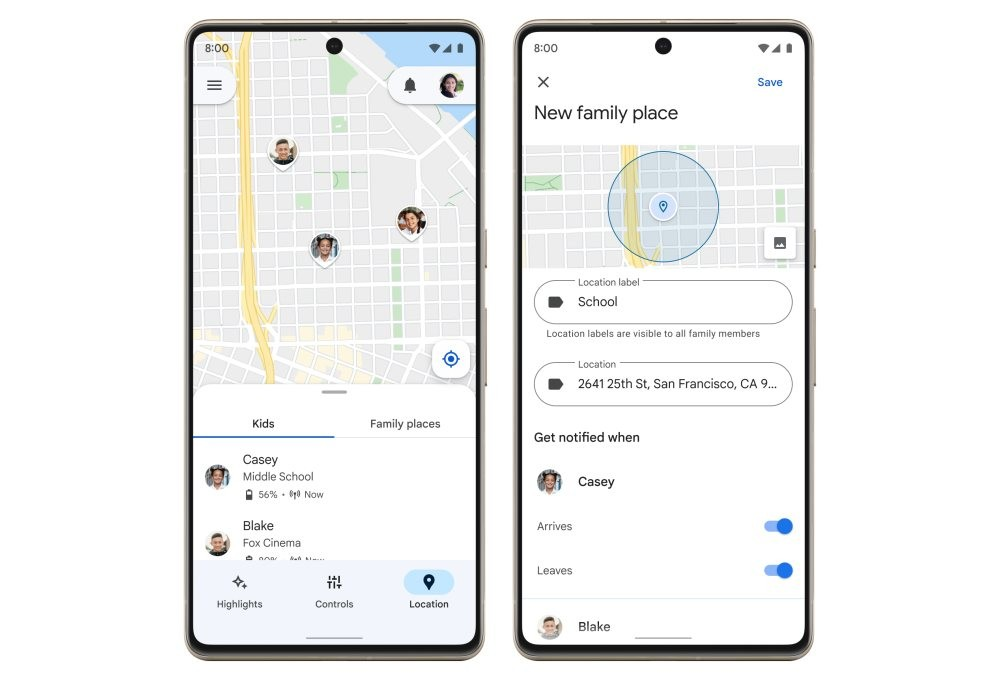
Das Family Link Dashboard zeigt eine Übersicht über die Aktivitäten und den Standort Ihres Kindes. © Google LLC.
Schritt 4: Elterneinstellungen konfigurieren
Sobald Family Link aktiviert ist, kehren Sie zur App auf Ihrem Elterngerät zurück. Sie können nun die Einstellungen nach Ihren Wünschen anpassen.
⚙️ Hauptfunktionen zur Konfiguration
1. Verwaltung von Apps und Google Play Store
Mit dieser Funktion können Sie steuern, welche Apps Ihr Kind herunterladen und verwenden darf.
- Downloads genehmigen/blockieren: Ihr Kind bittet um Erlaubnis, eine neue App herunterzuladen, die Sie über die Family Link App genehmigen oder ablehnen können
- Inhaltstyp festlegen: Sie können den Zugriff auf bestimmte Inhalte altersabhängig einschränken (Spiele 3+, 7+, 12+, 16+, 18+)
- Bestimmte Apps blockieren: Wählen Sie Apps aus, die Ihr Kind nicht verwenden darf
- Empfohlene Apps: Family Link schlägt pädagogisch empfohlene Apps von Lehrern vor
2. Bildschirmzeitverwaltung
Dies ist eine der wichtigsten Funktionen. Sie können tägliche Nutzungsgrenzen und Schlafenszeiten festlegen.
- Eine tägliche Nutzungsdauer festlegen
- Eine „Schlafenszeit“ programmieren, um das Gerät zu sperren
- Individuelle Zeitpläne für Wochentage und Wochenenden erstellen
- Den detaillierten Bericht über die Zeit auf jeder App einsehen
3. Inhaltsfilterung und SafeSearch
Family Link bietet mehrere Filterstufen, um Ihre Kinder vor unangemessenen Inhalten zu schützen:
- Google Chrome: Drei Filterstufen verfügbar (alle Seiten erlauben, Seiten für Erwachsene blockieren oder nur bestimmte Seiten erlauben)
- Google Suche: Aktivierung von SafeSearch, um explizite Suchergebnisse zu filtern
- YouTube: Eingeschränkter Modus, um Videos mit sensiblen Inhalten zu vermeiden
- Google Play: Einschränkung von Inhalten basierend auf der Altersfreigabe
4. Echtzeit-Ortung
Eine der beruhigendsten Funktionen für Eltern ist die Möglichkeit, das Gerät Ihres Kindes in Echtzeit zu orten.
- Die genaue Position des Geräts auf einer Karte sehen
- Benachrichtigungen erhalten, wenn Ihr Kind bestimmte Orte betritt oder verlässt (Schule, Zuhause, Freunde)
- Das Gerät aus der Ferne klingeln lassen, um es zu finden
- Wichtig: Diese Funktion kann vom Kind nicht deaktiviert werden – sie bietet einen dauerhaften Schutz
📊 Dashboard und Aktivitätsberichte
Nachdem Family Link eingerichtet ist, haben Sie Zugriff auf ein zentralisiertes Dashboard, das Folgendes anzeigt:
- Bildschirmzeit: Gesamtnutzungsdauer und Zeit pro App
- Heruntergeladene Apps: Liste aller installierten Anwendungen
- Aktivitätsverlauf: Übersicht der genutzten Apps und deren Dauer
- Einstellungen: Schneller Zugriff zur Änderung von Beschränkungen und Limits
- Ortung: Karte, die den genauen Standort des Geräts zeigt
🔄 Family Link auf iPhone oder iOS-Gerät einrichten
Bei iOS-Geräten ist die Einrichtung etwas anders, da einige Funktionen nur teilweise verfügbar sind.
Apple bietet sein eigenes Kindersicherungssystem namens Bildschirmzeit an. Sie können jedoch weiterhin die Family Link-App auf dem iPhone verwenden, um:
- Die verknüpften Google-Konten zu überwachen
- Google Play-Käufe zu kontrollieren
- Den Zugriff auf Google Chrome und YouTube zu steuern
- Wichtige Einschränkung: Bildschirmzeit-Limits und App-Sperren sind nur auf Android verfügbar
🎓 Praktische Tipps für eine effektive Nutzung
1. Beziehen Sie Ihr Kind in den Prozess ein
Richten Sie Family Link nicht „heimlich“ ein. Erklären Sie Ihrem Kind die Bedeutung der digitalen Sicherheit und die Gründe für diese Regeln. Diese Transparenz stärkt das Vertrauen und macht die Beschränkungen weniger kontraproduktiv.
2. Passen Sie die Beschränkungen altersgerecht an
Für Kinder von 5-8 Jahren: Sehr strenge Beschränkungen, nur Bildungs-Apps
Für 9-12 Jahre: Weniger restriktiv, aber weiterhin enge Überwachung
Für 13-15 Jahre: Mehr Freiheit, aber mit Zeitlimits und aktiven Filtern
Für 16+ Jahre: Lockerere Überwachung, Fokus auf Verantwortung
3. Überprüfen Sie die Einstellungen regelmäßig
Mit zunehmendem Alter Ihres Kindes ändern sich dessen Bedürfnisse und Reife. Überprüfen Sie vierteljährlich die Bildschirmzeit-Limits und erlaubten Apps und sprechen Sie über Anfragen zur Freischaltung von Apps.
4. Kommunizieren Sie offen
Family Link ist ein Werkzeug, kein Ersatz für den Dialog. Sprechen Sie regelmäßig mit Ihren Kindern darüber, was sie online tun, welche Inhalte sie mögen und welche Herausforderungen sie erleben.
⚠️ Einschränkungen und wichtige Hinweise
Bevor Sie starten, hier einige wichtige Einschränkungen, die Sie beachten sollten:
| Einschränkung | Details |
|---|---|
| Alter ab 13 Jahren | Ab 13 Jahren kann das Kind die Überwachung beenden (es sei denn, Sie verhandeln die Vereinbarung neu) |
| iOS eingeschränkt | Einige Funktionen (Bildschirmzeit, App-Blockierung) funktionieren nur auf Android |
| Unvollkommene Filter | SafeSearch und Filter sind nicht fehlerfrei – ungeeignete Inhalte können durchkommen |
| GPS-Ortung | Erfordert eine aktive Internetverbindung sowie aktiviertes WLAN/Mobile Daten |
| Nicht weltweit verfügbar | Family Link ist nur in bestimmten Ländern und Regionen verfügbar |
❓ Häufig gestellte Fragen (FAQ)
A: Family Link ist sehr robust, aber wie jedes System kann es von technisch versierten Kindern umgangen werden. Wichtig ist, dass Family Link eine Barriere schafft und ein Gespräch über digitale Sicherheit ermöglicht. Es ist ein Werkzeug, keine Zauberlösung.
A: Sie können ein Pseudonym verwenden, wenn Sie möchten. Family Link verlangt keine strikt wahren Angaben, obwohl Google aus Gründen der Transparenz empfiehlt, den echten Namen zu verwenden.
A: Sie können bis zu 5 Kinder mit nur einem Family Link-Elternkonto verwalten. Wenn Sie mehr Kinder haben, können Sie ein zweites Elternkonto erstellen.
A: Mit 13 Jahren (oder entsprechend dem gesetzlichen Alter Ihres Landes) erhält Ihr Kind eine Benachrichtigung, dass es sein Konto eigenständig verwalten kann. Sie bleiben Elternteil und können weiterhin kommunizieren, aber es muss die Überwachung akzeptieren.
A: Ja, Family Link ist 100% kostenlos – keine monatlichen Abonnements, keine Aktivierungsgebühren. Google finanziert das.
A: Ja! Sie können Family Link auf allen Android-Geräten Ihres Kindes einrichten. Jedes Gerät wird mit denselben Einstellungen überwacht.
🛡️ Beste Praktiken für digitale Sicherheit
Family Link ist nur ein Teil der digitalen Sicherheit. Hier sind weitere gute Praktiken:
- Regelmäßige Gespräche: Sprechen Sie darüber, was Ihre Kinder online tun und welche Herausforderungen sie erleben
- Eigenes Beispiel: Zeigen Sie einen gesunden und verantwortungsvollen Umgang mit Bildschirmen
- Bildschirmfreie Zonen: Verbieten Sie Telefone beim Essen, vor dem Schlafengehen und während der Hausaufgaben
- Online-Bildung: Bringen Sie Ihren Kindern die Risiken des Teilens persönlicher Informationen bei
- Virtuelle Freunde: Vernetzen Sie sich mit den Online-Freunden Ihres Kindes, um seine digitale Umgebung besser zu verstehen
- Meldung von Inhalten: Bringen Sie ihnen bei, unangemessene Inhalte zu melden, die sie entdecken
Fazit: Ein fürsorglicher Ansatz zur elterlichen Kontrolle
Google Family Link ist ein mächtiges Werkzeug, das bei richtiger Anwendung Ihrer Familie hilft, sich gesund und sicher in der digitalen Welt zu bewegen. Wichtig ist, es nicht als strafende Überwachung, sondern als fürsorgliche Aufsicht zu sehen.
Die beste elterliche Kontrolle bleibt offene Kommunikation und gegenseitiges Vertrauen. Family Link hilft Ihnen einfach, dieses Vertrauen zu bewahren und gleichzeitig Ihre Kinder vor Gefahren im Internet zu schützen.
Installieren Sie Family Link noch heute und beginnen Sie, eine gesunde digitale Umgebung für Ihre ganze Familie zu schaffen! 🌐🔐