
À l’ère du numérique, où les enfants ont accès à des smartphones et tablettes dès leur plus jeune âge, les parents se posent légitimement des questions de sécurité. Google Family Link est une solution gratuite et efficace pour accompagner vos enfants dans leur découverte du monde numérique tout en gardant un œil protecteur sur leurs activités. Ce guide complet vous expliquera comment installer, configurer et utiliser Family Link pour créer un environnement numérique sain et sécurisé pour toute votre famille.
Sommaire
🎯 Qu’est-ce que Google Family Link et pourquoi l’utiliser ?
Google Family Link est une application de contrôle parental développée par Google, disponible gratuitement sur Android et iOS. Elle permet aux parents de superviser et de gérer l’activité numérique de leurs enfants et adolescents de manière centralisée. Contrairement à de nombreuses autres solutions de contrôle parental, Family Link est entièrement gratuite, sans frais cachés ni abonnement payant.
L’application fonctionne en créant un lien entre le compte Google parent et le compte Google de l’enfant. Une fois configurée, vous pouvez accéder à un tableau de bord unique depuis votre téléphone, tablette ou ordinateur pour surveiller et contrôler les appareils de votre enfant à distance.
✅ Avantages majeurs de Google Family Link
Voici pourquoi des millions de parents à travers le monde font confiance à Family Link :
- Gratuit : Aucun coût d’installation ni d’abonnement mensuel
- Facile à utiliser : Interface intuitive et configuration en quelques minutes
- Complet : Gestion des applications, du temps d’écran, localisation et filtrage de contenu
- Multi-plateforme : Fonctionne sur Android et iOS (partiellement)
- Sécurisé : Géré par Google, l’une des plus grandes entreprises technologiques mondiales
- Transparent : Encourage la conversation entre parents et enfants sur les usages numériques
- Progressif : S’adapte aux différents âges et niveaux de maturité

La supervision avec Family Link encourage une relation ouverte entre parents et enfants. © Image libre de droits.
🚀 Guide d’installation étape par étape
Étape 1 : Créer des comptes Google
Avant de commencer, vous devez disposer d’un compte Google personnel (adresse Gmail). Si votre enfant n’en a pas, vous pouvez en créer un directement via l’application Family Link. Google permet aux enfants de moins de 13 ans (ou de l’âge minimal dans votre pays) d’avoir un compte géré par leurs parents.
Étape 2 : Télécharger l’application Family Link
Sur votre appareil parent :
- Ouvrez le Google Play Store (Android) ou App Store (iOS)
- Recherchez « Google Family Link »
- Téléchargez et installez l’application officielle
- Ouvrez l’application et connectez-vous avec votre compte Google
Important : Il existe deux applications Family Link différentes – assurez-vous de télécharger « Google Family Link » pour les parents et non « Google Family Link pour enfants » sur votre propre appareil.
Étape 3 : Configurer Family Link sur l’appareil de l’enfant
Sur l’appareil Android de votre enfant :
Étape 3.2 : Sélectionnez « Cet appareil est destiné à un enfant »
Étape 3.3 : Suivez les instructions et créez ou sélectionnez le compte Google de l’enfant
Étape 3.4 : Entrez votre adresse e-mail parent et votre mot de passe pour valider
Étape 3.5 : Confirmez le mot de passe du compte de l’enfant
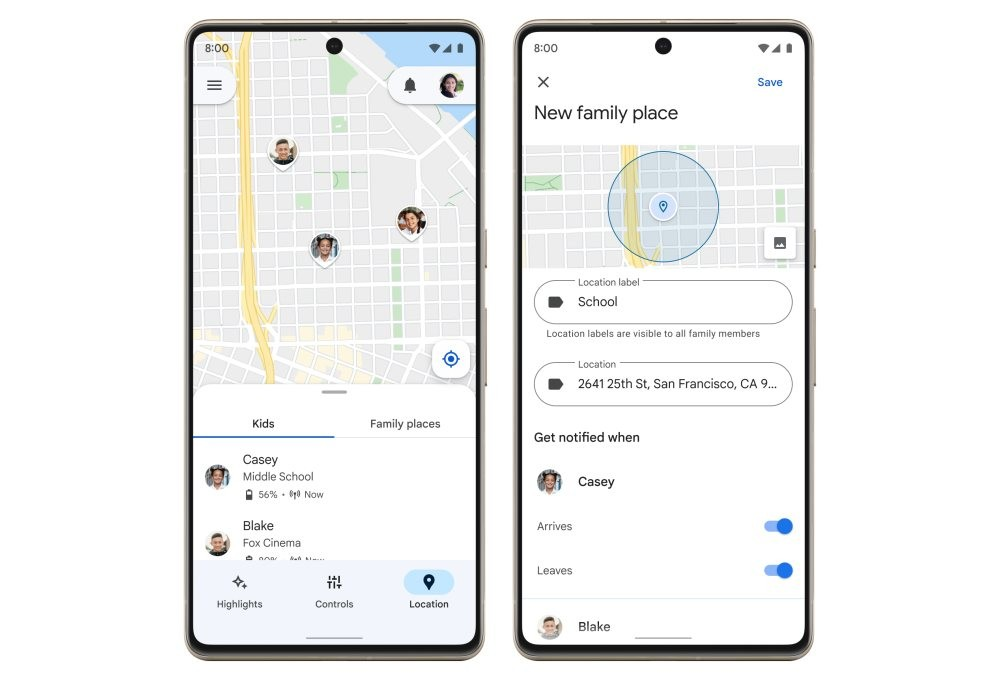
Le tableau de bord Family Link affiche une vue d’ensemble des activités et de la localisation de votre enfant. © Google LLC.
Étape 4 : Configurer les paramètres parentaux
Une fois que Family Link est activé, retournez à l’application sur votre appareil parent. Vous pouvez maintenant configurer les paramètres selon vos souhaits.
⚙️ Fonctionnalités principales à configurer
1. Gestion des applications et du Google Play Store
Cette fonctionnalité vous permet de contrôler quelles applications votre enfant peut télécharger et utiliser.
- Approuver/Bloquer les téléchargements : Votre enfant demande une autorisation pour télécharger une nouvelle application, que vous pouvez approuver ou refuser depuis l’application Family Link
- Définir le type de contenu : Vous pouvez restreindre l’accès à certains contenus selon l’âge (jeux 3+, 7+, 12+, 16+, 18+)
- Bloquer des applications spécifiques : Sélectionnez les applications que votre enfant ne peut pas utiliser
- Applications recommandées : Family Link suggère des applications pédagogiques recommandées par des enseignants
2. Gestion du temps d’écran
C’est l’une des fonctionnalités les plus importantes. Vous pouvez définir des limites quotidiennes d’utilisation et des horaires de coucher.
- Définir une durée limite d’utilisation quotidienne
- Programmer une « heure de coucher » pour verrouiller l’appareil
- Créer des plannings personnalisés pour les jours de semaine et weekends
- Consulter le rapport détaillé du temps passé sur chaque application
3. Filtrage de contenu et SafeSearch
Family Link offre plusieurs niveaux de filtrage pour protéger vos enfants du contenu inapproprié :
- Google Chrome : Trois niveaux de filtrage disponibles (autoriser tous les sites, bloquer les sites pour adultes, ou autoriser uniquement certains sites)
- Google Search : Activation de SafeSearch pour filtrer les résultats de recherche explicites
- YouTube : Mode restreint pour éviter les vidéos contenant du contenu sensible
- Google Play : Restriction des contenus selon la classification d’âge
4. Localisation en temps réel
L’une des fonctionnalités les plus rassurantes pour les parents est la possibilité de localiser l’appareil de votre enfant en temps réel.
- Voir la position exacte de l’appareil sur une carte
- Recevoir des notifications quand votre enfant arrive ou quitte certains lieux (école, maison, amis)
- Faire sonner l’appareil à distance pour le retrouver
- Important : Cette fonction ne peut pas être désactivée par l’enfant – elle offre une protection constante
📊 Tableau de bord et rapports d’activité
Une fois Family Link configuré, vous accédez à un tableau de bord centralisé qui affiche :
- Temps d’écran : Durée totale d’utilisation et temps passé sur chaque application
- Applications téléchargées : Liste de toutes les applications installées
- Historique d’activité : Vue d’ensemble des applications utilisées et de leur durée
- Paramètres : Accès rapide pour modifier les restrictions et limites
- Localisation : Carte montrant le lieu exact de l’appareil
🔄 Configurer Family Link sur iPhone ou appareil iOS
Pour les appareils iOS, la configuration est légèrement différente car certaines fonctionnalités ne sont disponibles que partiellement.
Apple propose son propre système de contrôle parental appelé Temps d’écran. Cependant, vous pouvez toujours utiliser l’application Family Link sur iPhone pour :
- Superviser les comptes Google liés
- Surveiller les achats Google Play
- Contrôler l’accès à Google Chrome et YouTube
- Limitation importante : Les limites de temps d’écran et le verrouillage d’applications ne sont disponibles que sur Android
🎓 Conseils pratiques pour une utilisation efficace
1. Impliquez votre enfant dans le processus
Ne mettez pas en place Family Link « en secret ». Expliquez à votre enfant l’importance de la sécurité numérique et les raisons de ces règles. Cette transparence renforcera la confiance et rendra les restrictions moins contre-productives.
2. Adaptez les restrictions selon l’âge
Pour les enfants de 5-8 ans : Restrictions très strictes, applications éducatives uniquement
Pour les 9-12 ans : Moins restrictif, mais toujours superviser étroitement
Pour les 13-15 ans : Plus de liberté, mais avec limites de temps et filtres actifs
Pour les 16+ ans : Supervision plus légère, accent sur la responsabilité
3. Revisitez les paramètres régulièrement
À mesure que votre enfant grandit, ses besoins et sa maturité changent. Révisez trimestriellement les limites de temps d’écran et les applications autorisées, et discutez de toute demande de déblocage d’application.
4. Communiquez ouvertement
Family Link est un outil, pas un remplaçant au dialogue. Parlez régulièrement avec vos enfants de ce qu’ils font en ligne, des contenus qu’ils aiment, et des défis qu’ils rencontrent.
⚠️ Limitations et points à connaître
Avant de vous lancer, voici quelques limitations importantes à avoir à l’esprit :
| Limitation | Détails |
|---|---|
| Âge de 13 ans | À partir de 13 ans, l’enfant peut décider de cesser la supervision (sauf si vous renégociez l’accord) |
| iOS limité | Certaines fonctionnalités (temps d’écran, blocage d’app) ne fonctionnent qu’sur Android |
| Filtres imparfaits | SafeSearch et les filtres ne sont pas infaillibles – du contenu inadapté peut passer à travers |
| Localisation GPS | Requiert une connexion Internet active et du WiFi/données mobiles activés |
| Pas disponible mondialement | Family Link n’est disponible que dans certains pays et régions |
❓ Questions fréquemment posées (FAQ)
R : Family Link est très robuste, mais comme tout système, il peut être contourné par un enfant tech-savvy. L’important est que Family Link crée une barrière et une conversation autour de la sécurité numérique. C’est un outil, pas une solution magique.
R : Vous pouvez utiliser un pseudonyme si vous préférez. Family Link ne requiert pas d’informations strictement véritables, bien que Google recommande d’utiliser le vrai nom pour des raisons de transparence.
R : Vous pouvez gérer jusqu’à 5 enfants avec un seul compte parent Family Link. Si vous avez plus d’enfants, vous pouvez créer un second compte parent.
R : À 13 ans (ou selon l’âge légal de votre pays), votre enfant recevra une notification lui indiquant qu’il peut gérer son compte indépendamment. Vous restez parent et pouvez continuer à discuter, mais il devra accepter la supervision.
R : Oui, Family Link est 100% gratuit – pas d’abonnement mensuel, pas de frais d’activation. C’est Google qui le finance.
R : Oui ! Vous pouvez configurer Family Link sur tous les appareils Android de votre enfant. Chaque appareil sera supervisé avec les mêmes paramètres.
🛡️ Meilleures pratiques de sécurité numérique
Family Link n’est qu’une partie de la sécurité numérique. Voici d’autres bonnes pratiques :
- Conversations régulières : Parlez de ce que vos enfants font en ligne, des défis qu’ils rencontrent
- Exemple personnel : Montrez une utilisation saine et responsable des écrans
- Zones sans écran : Interdisez les téléphones au repas, avant le coucher, et pendant les devoirs
- Éducation en ligne : Apprenez à vos enfants les risques de partage d’informations personnelles
- Ami virtuel : Connectez-vous avec les amis en ligne de votre enfant pour mieux comprendre son environnement numérique
- Signalement de contenu : Enseignez-leur à signaler le contenu inapproprié qu’ils découvrent
Conclusion : Une approche bienveillante du contrôle parental
Google Family Link est un outil puissant qui, utilisé correctement, peut aider votre famille à naviguer le monde numérique de manière saine et sécurisée. L’important est de le voir non pas comme une surveillance punitive, mais comme une supervision bienveillante.
Le meilleur contrôle parental reste la communication ouverte et la confiance mutuelle. Family Link vous aide simplement à maintenir cette confiance tout en protégeant vos enfants des dangers en ligne.
Installez Family Link aujourd’hui et commencez à créer un environnement numérique sain pour toute votre famille ! 🌐🔐