
En la era digital, donde los niños tienen acceso a smartphones y tabletas desde muy temprana edad, los padres se plantean legítimamente preguntas sobre seguridad. Google Family Link es una solución gratuita y eficaz para acompañar a sus hijos en su descubrimiento del mundo digital mientras mantiene un ojo protector sobre sus actividades. Esta guía completa le explicará cómo instalar, configurar y usar Family Link para crear un entorno digital sano y seguro para toda su familia.
Sommaire
🎯 ¿Qué es Google Family Link y por qué usarlo?
Google Family Link es una aplicación de control parental desarrollada por Google, disponible gratuitamente en Android y iOS. Permite a los padres supervisar y gestionar la actividad digital de sus hijos y adolescentes de manera centralizada. A diferencia de muchas otras soluciones de control parental, Family Link es completamente gratuita, sin costos ocultos ni suscripciones pagadas.
La aplicación funciona creando un vínculo entre la cuenta de Google del padre y la cuenta de Google del niño. Una vez configurada, puede acceder a un panel de control único desde su teléfono, tableta u ordenador para monitorear y controlar los dispositivos de su hijo a distancia.
✅ Ventajas principales de Google Family Link
Estas son las razones por las que millones de padres en todo el mundo confían en Family Link:
- Gratis: Sin costo de instalación ni suscripción mensual
- Fácil de usar: Interfaz intuitiva y configuración en pocos minutos
- Completo: Gestión de aplicaciones, tiempo de pantalla, localización y filtrado de contenido
- Multiplataforma: Funciona en Android y iOS (parcialmente)
- Seguro: Gestionado por Google, una de las mayores empresas tecnológicas mundiales
- Transparente: Fomenta la conversación entre padres e hijos sobre los usos digitales
- Progresivo: Se adapta a diferentes edades y niveles de madurez

La supervisión con Family Link fomenta una relación abierta entre padres e hijos. © Imagen libre de derechos.
🚀 Guía de instalación paso a paso
Paso 1: Crear cuentas de Google
Antes de comenzar, debe disponer de una cuenta personal de Google (dirección Gmail). Si su hijo no tiene una, puede crear una directamente a través de la aplicación Family Link. Google permite que los niños menores de 13 años (o de la edad mínima en su país) tengan una cuenta gestionada por sus padres.
Paso 2: Descargar la aplicación Family Link
En su dispositivo de padre:
- Abra la Google Play Store (Android) o la App Store (iOS)
- Busque «Google Family Link»
- Descargue e instale la aplicación oficial
- Abra la aplicación e inicie sesión con su cuenta de Google
Importante: Existen dos aplicaciones Family Link diferentes; asegúrese de descargar «Google Family Link» para padres y no «Google Family Link para niños» en su propio dispositivo.
Paso 3: Configurar Family Link en el dispositivo del niño
En el dispositivo Android de su hijo:
Paso 3.2: Seleccione «Este dispositivo es para un niño»
Paso 3.3: Siga las instrucciones y cree o seleccione la cuenta de Google del niño
Paso 3.4: Ingrese su correo electrónico de padre y su contraseña para validar
Paso 3.5: Confirme la contraseña de la cuenta del niño
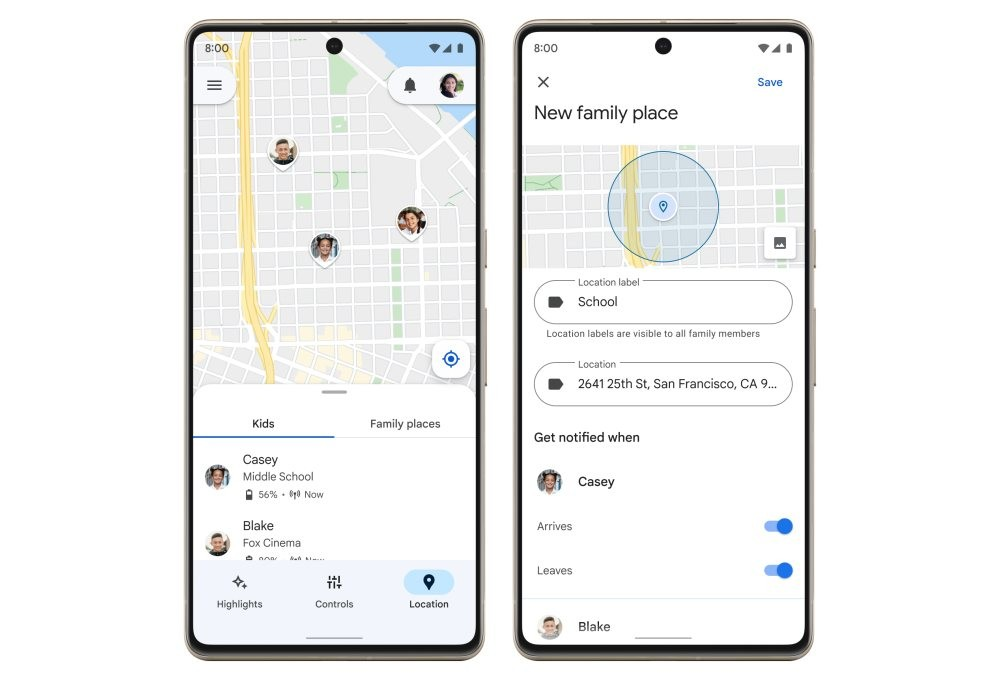
El panel de control de Family Link muestra una vista general de las actividades y la ubicación de su hijo. © Google LLC.
Paso 4: Configurar los ajustes parentales
Una vez que Family Link está activado, regrese a la aplicación en su dispositivo de padre. Ahora puede configurar los ajustes según sus preferencias.
⚙️ Funcionalidades principales para configurar
1. Gestión de aplicaciones y Google Play Store
Esta funcionalidad le permite controlar qué aplicaciones puede descargar y usar su hijo.
- Aprobar/Bloquear descargas: Su hijo solicita permiso para descargar una nueva aplicación, que usted puede aprobar o rechazar desde la aplicación Family Link
- Definir el tipo de contenido: Puede restringir el acceso a ciertos contenidos según la edad (juegos 3+, 7+, 12+, 16+, 18+)
- Bloquear aplicaciones específicas: Seleccione las aplicaciones que su hijo no puede usar
- Aplicaciones recomendadas: Family Link sugiere aplicaciones educativas recomendadas por profesores
2. Gestión del tiempo en pantalla
Es una de las funcionalidades más importantes. Puede establecer límites diarios de uso y horarios de descanso.
- Establecer un límite de duración diaria de uso
- Programar una «hora de dormir» para bloquear el dispositivo
- Crear horarios personalizados para días laborables y fines de semana
- Consultar el informe detallado del tiempo pasado en cada aplicación
3. Filtrado de contenido y SafeSearch
Family Link ofrece varios niveles de filtrado para proteger a sus hijos de contenido inapropiado:
- Google Chrome: Tres niveles de filtrado disponibles (permitir todos los sitios, bloquear sitios para adultos o permitir solo ciertos sitios)
- Google Search: Activación de SafeSearch para filtrar resultados de búsqueda explícitos
- YouTube: Modo restringido para evitar videos con contenido sensible
- Google Play: Restricción de contenidos según la clasificación por edades
4. Localización en tiempo real
Una de las funciones más tranquilizadoras para los padres es la posibilidad de localizar el dispositivo de su hijo en tiempo real.
- Ver la posición exacta del dispositivo en un mapa
- Recibir notificaciones cuando su hijo llega o sale de ciertos lugares (escuela, casa, amigos)
- Hacer sonar el dispositivo a distancia para encontrarlo
- Importante: Esta función no puede ser desactivada por el niño – ofrece una protección constante
📊 Panel de control e informes de actividad
Una vez configurado Family Link, accede a un panel de control centralizado que muestra:
- Tiempo de pantalla: Duración total de uso y tiempo pasado en cada aplicación
- Aplicaciones descargadas: Lista de todas las aplicaciones instaladas
- Historial de actividad: Vista general de las aplicaciones usadas y su duración
- Configuraciones: Acceso rápido para modificar las restricciones y límites
- Localización: Mapa que muestra el lugar exacto del dispositivo
🔄 Configurar Family Link en iPhone o dispositivo iOS
Para dispositivos iOS, la configuración es ligeramente diferente porque algunas funciones están disponibles solo parcialmente.
Apple ofrece su propio sistema de control parental llamado Tiempo en pantalla. Sin embargo, aún puede usar la aplicación Family Link en iPhone para:
- Supervisar las cuentas de Google vinculadas
- Monitorear las compras en Google Play
- Controlar el acceso a Google Chrome y YouTube
- Limitación importante: Los límites de tiempo de pantalla y el bloqueo de aplicaciones solo están disponibles en Android
🎓 Consejos prácticos para un uso eficaz
1. Involucre a su hijo en el proceso
No configure Family Link «en secreto». Explique a su hijo la importancia de la seguridad digital y las razones de estas reglas. Esta transparencia fortalecerá la confianza y hará que las restricciones sean menos contraproducentes.
2. Adapte las restricciones según la edad
Para niños de 5-8 años: Restricciones muy estrictas, solo aplicaciones educativas
Para 9-12 años: Menos restrictivo, pero siempre supervisar de cerca
Para 13-15 años: Más libertad, pero con límites de tiempo y filtros activos
Para mayores de 16 años: Supervisión más ligera, énfasis en la responsabilidad
3. Revise los ajustes regularmente
A medida que su hijo crece, sus necesidades y madurez cambian. Revise trimestralmente los límites de tiempo de pantalla y las aplicaciones permitidas, y hable sobre cualquier solicitud de desbloqueo de aplicaciones.
4. Comunique abiertamente
Family Link es una herramienta, no un sustituto del diálogo. Hable regularmente con sus hijos sobre lo que hacen en línea, los contenidos que les gustan y los desafíos que enfrentan.
⚠️ Limitaciones y puntos a tener en cuenta
Antes de comenzar, aquí hay algunas limitaciones importantes a tener en cuenta:
| Limitación | Detalles |
|---|---|
| Edad de 13 años | A partir de los 13 años, el niño puede decidir dejar la supervisión (a menos que renegocie el acuerdo) |
| iOS limitado | Algunas funciones (tiempo de pantalla, bloqueo de aplicaciones) solo funcionan en Android |
| Filtros imperfectos | SafeSearch y los filtros no son infalibles – contenido inapropiado puede pasar |
| Localización GPS | Requiere una conexión a Internet activa y WiFi/datos móviles activados |
| No disponible mundialmente | Family Link solo está disponible en ciertos países y regiones |
❓ Preguntas frecuentes (FAQ)
R: Family Link es muy robusto, pero como cualquier sistema, puede ser evitado por un niño con conocimientos tecnológicos. Lo importante es que Family Link crea una barrera y una conversación sobre la seguridad digital. Es una herramienta, no una solución mágica.
R: Puede usar un seudónimo si lo prefiere. Family Link no requiere información estrictamente verdadera, aunque Google recomienda usar el nombre real por razones de transparencia.
R: Puede gestionar hasta 5 niños con una sola cuenta de padre en Family Link. Si tiene más niños, puede crear una segunda cuenta de padre.
R: A los 13 años (o según la edad legal de su país), su hijo recibirá una notificación indicándole que puede gestionar su cuenta de forma independiente. Usted sigue siendo padre y puede continuar dialogando, pero él deberá aceptar la supervisión.
R: Sí, Family Link es 100% gratuito – sin suscripción mensual, sin cargos de activación. Google lo financia.
R: ¡Sí! Puede configurar Family Link en todos los dispositivos Android de su hijo. Cada dispositivo será supervisado con los mismos ajustes.
🛡️ Mejores prácticas de seguridad digital
Family Link es solo una parte de la seguridad digital. Aquí hay otras buenas prácticas:
- Conversaciones regulares: Hable sobre lo que sus hijos hacen en línea, los desafíos que enfrentan
- Ejemplo personal: Muestre un uso sano y responsable de las pantallas
- Zonas sin pantalla: Prohíba los teléfonos durante las comidas, antes de dormir y durante las tareas
- Educación en línea: Enseñe a sus hijos los riesgos de compartir información personal
- Amigo virtual: Conéctese con los amigos en línea de su hijo para entender mejor su entorno digital
- Reporte de contenido: Enséñeles a reportar contenido inapropiado que encuentren
Conclusión: Un enfoque benevolente del control parental
Google Family Link es una herramienta poderosa que, usada correctamente, puede ayudar a su familia a navegar el mundo digital de manera sana y segura. Lo importante es verlo no como una vigilancia punitiva, sino como una supervisión benevolente.
El mejor control parental sigue siendo la comunicación abierta y la confianza mutua. Family Link simplemente le ayuda a mantener esa confianza mientras protege a sus hijos de los peligros en línea.
¡Instale Family Link hoy y comience a crear un entorno digital sano para toda su familia! 🌐🔐