
W erze cyfrowej, gdy dzieci mają dostęp do smartfonów i tabletów od najmłodszych lat, rodzice słusznie zadają sobie pytania dotyczące bezpieczeństwa. Google Family Link to bezpłatne i skuteczne rozwiązanie, które pomaga towarzyszyć dzieciom w odkrywaniu świata cyfrowego, jednocześnie zachowując opiekuńczy nadzór nad ich aktywnościami. Ten kompletny przewodnik wyjaśni, jak zainstalować, skonfigurować i używać Family Link, aby stworzyć zdrowe i bezpieczne środowisko cyfrowe dla całej rodziny.
Sommaire
🎯 Czym jest Google Family Link i dlaczego warto go używać?
Google Family Link to aplikacja kontroli rodzicielskiej opracowana przez Google, dostępna bezpłatnie na Androida i iOS. Umożliwia rodzicom centralne nadzorowanie i zarządzanie aktywnością cyfrową ich dzieci i nastolatków. W przeciwieństwie do wielu innych rozwiązań kontroli rodzicielskiej, Family Link jest całkowicie darmowy, bez ukrytych opłat czy abonamentów.
Aplikacja działa poprzez utworzenie połączenia między kontem Google rodzica a kontem Google dziecka. Po skonfigurowaniu możesz uzyskać dostęp do jednolitego panelu sterowania z telefonu, tabletu lub komputera, aby zdalnie monitorować i kontrolować urządzenia dziecka.
✅ Główne zalety Google Family Link
Oto dlaczego miliony rodziców na całym świecie ufają Family Link:
- Darmowy: Brak kosztów instalacji i miesięcznych abonamentów
- Łatwy w użyciu: Intuicyjny interfejs i konfiguracja w kilka minut
- Kompletny: Zarządzanie aplikacjami, czasem ekranowym, lokalizacją i filtrowaniem treści
- Wieloplatformowy: Działa na Androidzie i iOS (częściowo)
- Bezpieczny: Zarządzany przez Google, jedną z największych firm technologicznych na świecie
- Przejrzysty: Zachęca do rozmów między rodzicami a dziećmi o korzystaniu z technologii
- Stopniowy: Dostosowuje się do różnych wieku i poziomów dojrzałości

Nadzór z Family Link sprzyja otwartym relacjom między rodzicami a dziećmi. © Obraz wolny od praw autorskich.
🚀 Przewodnik instalacji krok po kroku
Krok 1: Utwórz konta Google
Zanim zaczniesz, musisz mieć osobiste konto Google (adres Gmail). Jeśli twoje dziecko go nie ma, możesz je utworzyć bezpośrednio przez aplikację Family Link. Google pozwala dzieciom poniżej 13 lat (lub minimalnego wieku w twoim kraju) mieć konto zarządzane przez rodziców.
Krok 2: Pobierz aplikację Family Link
Na urządzeniu rodzica:
- Otwórz Google Play Store (Android) lub App Store (iOS)
- Wyszukaj „Google Family Link”
- Pobierz i zainstaluj oficjalną aplikację
- Otwórz aplikację i zaloguj się na swoje konto Google
Ważne: Istnieją dwie różne aplikacje Family Link – upewnij się, że pobierasz „Google Family Link” dla rodziców, a nie „Google Family Link dla dzieci” na swoim urządzeniu.
Krok 3: Skonfiguruj Family Link na urządzeniu dziecka
Na urządzeniu Android twojego dziecka:
Krok 3.2: Wybierz „To urządzenie jest przeznaczone dla dziecka”
Krok 3.3: Postępuj zgodnie z instrukcjami i utwórz lub wybierz konto Google dziecka
Krok 3.4: Wprowadź swój adres e-mail rodzica i hasło, aby potwierdzić
Krok 3.5: Potwierdź hasło konta dziecka
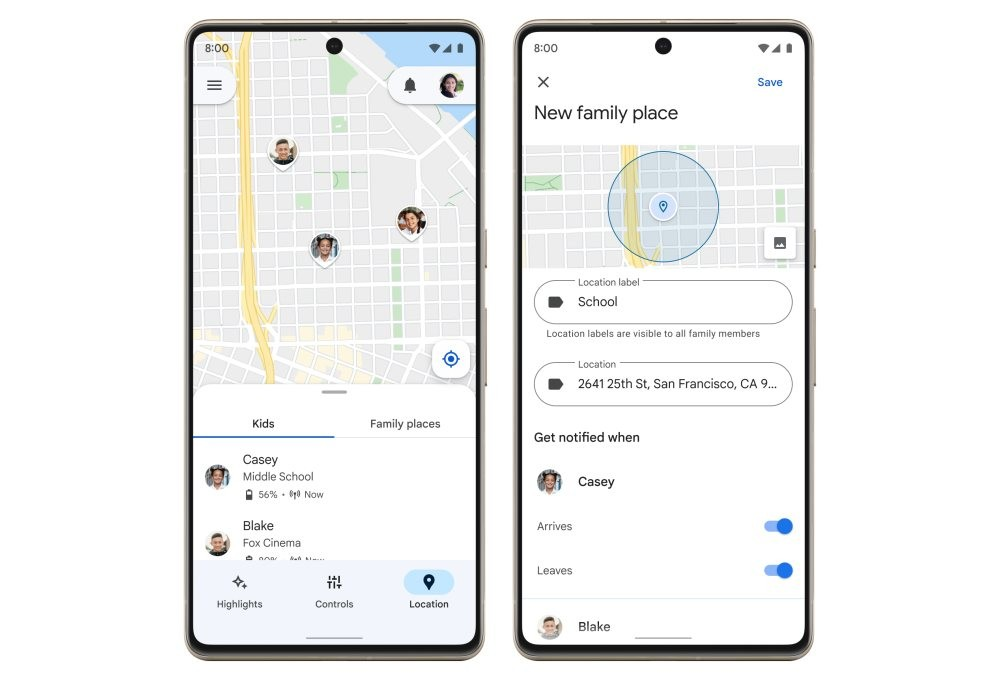
Panel Family Link pokazuje przegląd aktywności i lokalizacji twojego dziecka. © Google LLC.
Krok 4: Skonfiguruj ustawienia rodzicielskie
Po aktywacji Family Link wróć do aplikacji na swoim urządzeniu rodzica. Teraz możesz dostosować ustawienia według własnych potrzeb.
⚙️ Główne funkcje do skonfigurowania
1. Zarządzanie aplikacjami i Google Play Store
Ta funkcja pozwala kontrolować, które aplikacje twoje dziecko może pobierać i używać.
- Zatwierdzanie/Blokowanie pobrań: Twoje dziecko prosi o pozwolenie na pobranie nowej aplikacji, które możesz zatwierdzić lub odrzucić w aplikacji Family Link
- Ustawianie rodzaju treści: Możesz ograniczyć dostęp do niektórych treści według wieku (gry 3+, 7+, 12+, 16+, 18+)
- Blokowanie konkretnych aplikacji: Wybierz aplikacje, których twoje dziecko nie może używać
- Rekomendowane aplikacje: Family Link sugeruje aplikacje edukacyjne polecane przez nauczycieli
2. Zarządzanie czasem ekranowym
To jedna z najważniejszych funkcji. Możesz ustawić dzienne limity korzystania i godziny snu.
- Ustaw limit dziennego czasu korzystania
- Zaplanowanie „godziny snu” do zablokowania urządzenia
- Tworzenie spersonalizowanych harmonogramów na dni powszednie i weekendy
- Przegląd szczegółowego raportu czasu spędzonego na każdej aplikacji
3. Filtrowanie treści i SafeSearch
Family Link oferuje kilka poziomów filtrowania, aby chronić dzieci przed nieodpowiednimi treściami:
- Google Chrome: Trzy poziomy filtrowania dostępne (zezwalaj na wszystkie strony, blokuj strony dla dorosłych lub zezwalaj tylko na wybrane strony)
- Google Search: Włączenie SafeSearch do filtrowania wyników wyszukiwania zawierających treści explicite
- YouTube: Tryb ograniczony, aby unikać filmów z treściami wrażliwymi
- Google Play: Ograniczenie treści według klasyfikacji wiekowej
4. Lokalizacja w czasie rzeczywistym
Jedną z najbardziej uspokajających funkcji dla rodziców jest możliwość lokalizacji urządzenia dziecka na żywo.
- Widok dokładnej pozycji urządzenia na mapie
- Otrzymywanie powiadomień, gdy dziecko przybywa lub opuszcza określone miejsca (szkoła, dom, znajomi)
- Możliwość zdalnego wywołania dźwięku urządzenia, aby je odnaleźć
- Ważne: Ta funkcja nie może być wyłączona przez dziecko – zapewnia stałą ochronę
📊 Panel sterowania i raporty aktywności
Po skonfigurowaniu Family Link uzyskasz dostęp do centralnego panelu sterowania, który pokazuje:
- Czas ekranowy: Całkowity czas korzystania i czas spędzony na każdej aplikacji
- Pobrane aplikacje: Lista wszystkich zainstalowanych aplikacji
- Historia aktywności: Przegląd używanych aplikacji i ich czasu
- Ustawienia: Szybki dostęp do zmiany ograniczeń i limitów
- Lokalizacja: Mapa pokazująca dokładne miejsce urządzenia
🔄 Konfiguracja Family Link na iPhone lub urządzeniu iOS
Na urządzeniach iOS konfiguracja jest nieco inna, ponieważ niektóre funkcje są dostępne tylko częściowo.
Apple oferuje własny system kontroli rodzicielskiej zwany Czas ekranowy. Jednak nadal możesz używać aplikacji Family Link na iPhone, aby:
- Nadzorować powiązane konta Google
- Monitorować zakupy w Google Play
- Kontrolować dostęp do Google Chrome i YouTube
- Ważne ograniczenie: Limity czasu ekranowego i blokowanie aplikacji są dostępne tylko na Androidzie
🎓 Praktyczne wskazówki dla skutecznego użytkowania
1. Zaangażuj dziecko w proces
Nie wprowadzaj Family Link „potajemnie”. Wyjaśnij dziecku znaczenie bezpieczeństwa cyfrowego i powody tych zasad. Ta przejrzystość wzmocni zaufanie i uczyni ograniczenia mniej uciążliwymi.
2. Dostosuj ograniczenia do wieku
Dla dzieci 5-8 lat: Bardzo surowe ograniczenia, tylko aplikacje edukacyjne
Dla 9-12 lat: Mniej restrykcyjne, ale nadal ścisły nadzór
Dla 13-15 lat: Więcej swobody, ale z limitami czasu i aktywnymi filtrami
Dla 16+ lat: Lżejszy nadzór, nacisk na odpowiedzialność
3. Regularnie przeglądaj ustawienia
W miarę jak dziecko rośnie, jego potrzeby i dojrzałość się zmieniają. Co kwartał przeglądaj limity czasu ekranowego i dozwolone aplikacje oraz omawiaj wszelkie prośby o odblokowanie aplikacji.
4. Komunikuj się otwarcie
Family Link to narzędzie, a nie zastępstwo dla dialogu. Regularnie rozmawiaj z dziećmi o tym, co robią online, jakie treści lubią i z jakimi wyzwaniami się spotykają.
⚠️ Ograniczenia i ważne informacje
Zanim zaczniesz, oto kilka ważnych ograniczeń do zapamiętania:
| Ograniczenie | Szczegóły |
|---|---|
| Wiek 13 lat | Po ukończeniu 13 lat dziecko może zdecydować o zakończeniu nadzoru (chyba że ponownie uzgodnicie warunki) |
| Ograniczenia iOS | Niektóre funkcje (czas ekranowy, blokada aplikacji) działają tylko na Androidzie |
| Niedoskonałe filtry | SafeSearch i filtry nie są niezawodne – nieodpowiednie treści mogą się przedostać |
| Lokalizacja GPS | Wymaga aktywnego połączenia internetowego oraz włączonego WiFi/danych mobilnych |
| Nie dostępne globalnie | Family Link jest dostępny tylko w wybranych krajach i regionach |
❓ Najczęściej zadawane pytania (FAQ)
O: Family Link jest bardzo solidny, ale jak każdy system, może być obejściem przez technicznie zaawansowane dziecko. Ważne jest, że Family Link tworzy barierę i rozmowę na temat bezpieczeństwa cyfrowego. To narzędzie, a nie magiczne rozwiązanie.
O: Możesz użyć pseudonimu, jeśli wolisz. Family Link nie wymaga prawdziwych danych, choć Google zaleca używanie prawdziwego imienia dla przejrzystości.
O: Możesz zarządzać do 5 dzieci z jednego konta rodzica Family Link. Jeśli masz więcej dzieci, możesz utworzyć drugie konto rodzica.
O: Po ukończeniu 13 lat (lub według prawa twojego kraju) dziecko otrzyma powiadomienie, że może samodzielnie zarządzać kontem. Nadal jesteś rodzicem i możesz kontynuować rozmowy, ale dziecko musi zaakceptować nadzór.
O: Tak, Family Link jest 100% darmowy – bez miesięcznych abonamentów i opłat aktywacyjnych. Finansuje go Google.
O: Tak! Możesz skonfigurować Family Link na wszystkich urządzeniach Android dziecka. Każde urządzenie będzie nadzorowane z tymi samymi ustawieniami.
🛡️ Najlepsze praktyki bezpieczeństwa cyfrowego
Family Link to tylko część bezpieczeństwa cyfrowego. Oto inne dobre praktyki:
- Regularne rozmowy: Rozmawiaj o tym, co dzieci robią online, jakie napotykają wyzwania
- Dobry przykład: Pokaż zdrowe i odpowiedzialne korzystanie z ekranów
- Strefy bez ekranów: Zakaz telefonów podczas posiłków, przed snem i podczas odrabiania lekcji
- Edukacja online: Ucz dzieci o ryzyku udostępniania danych osobowych
- Wirtualni przyjaciele: Poznawaj przyjaciół online dziecka, aby lepiej zrozumieć jego środowisko cyfrowe
- Zgłaszanie treści: Naucz dzieci zgłaszać nieodpowiednie treści, które napotkają
Podsumowanie: Życzliwe podejście do kontroli rodzicielskiej
Google Family Link to potężne narzędzie, które, używane właściwie, może pomóc twojej rodzinie zdrowo i bezpiecznie poruszać się w świecie cyfrowym. Ważne jest, aby traktować je nie jako karę, lecz jako troskliwy nadzór.
Najlepszą kontrolą rodzicielską pozostaje otwarta komunikacja i wzajemne zaufanie. Family Link pomaga utrzymać to zaufanie, chroniąc jednocześnie dzieci przed zagrożeniami online.
Zainstaluj Family Link już dziś i zacznij tworzyć zdrowe środowisko cyfrowe dla całej rodziny! 🌐🔐